项目与导入
把已有项目和本地会话导入 OpenTandem,接着原来的进度继续
多数时候你并不是从空目录开始,项目往往已经做到一半,本地 Agent 里也留着不少会话。在 OpenTandem 中,可以在已连接的机器上添加已有的项目目录,并导入该项目的本地会话,让工作在同一个空间里继续。
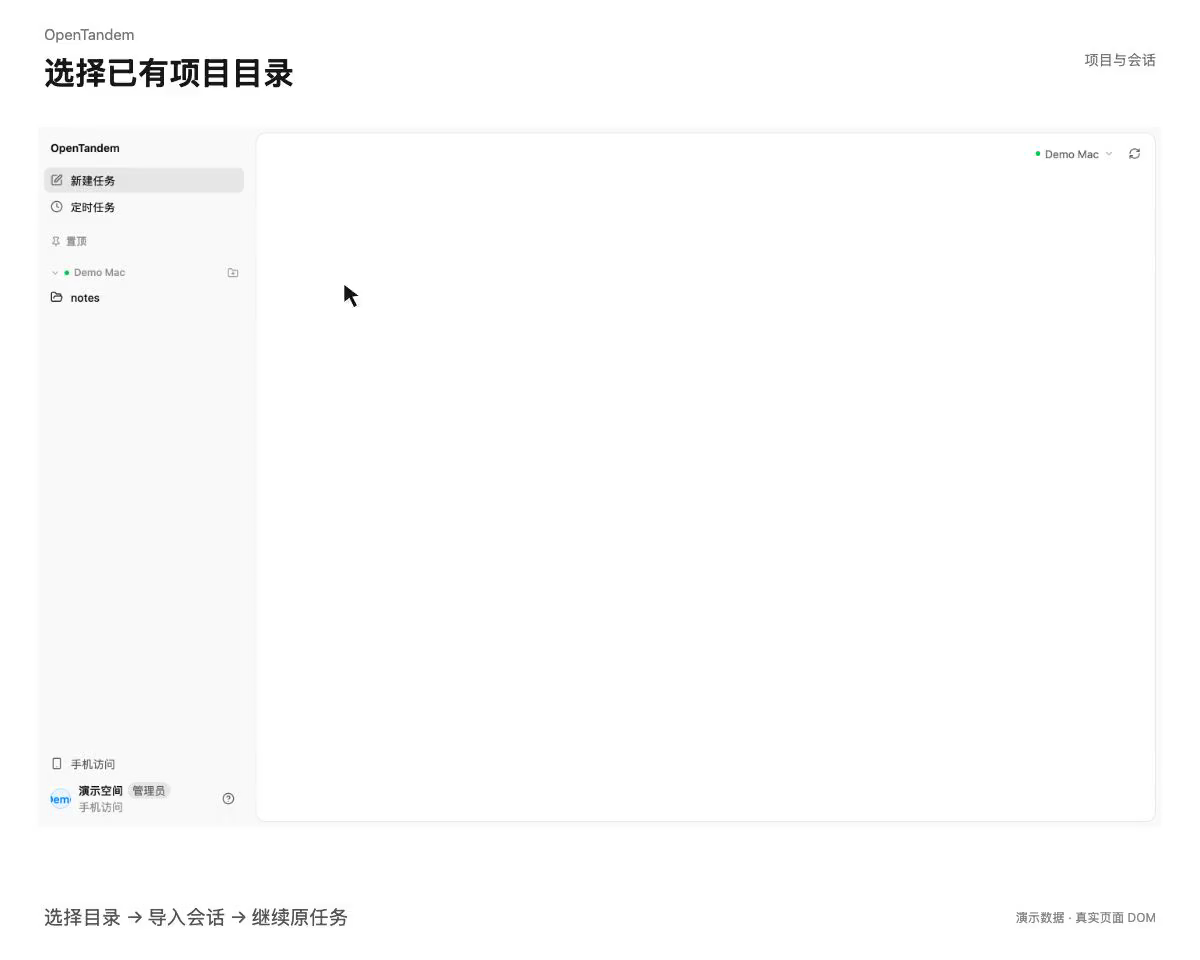
把已有目录登记为项目
点击机器旁的加号,浏览这台机器上的目录,选中存放项目的那个目录,即可登记为项目。之后在该项目下新建的任务,都会在这台机器的这个目录中执行。新添加的项目会自动扫描这台机器上属于它的本地会话。
导入本地会话
对已经存在的项目,打开项目的「…」菜单,选择「从本地导入会话」。弹窗中按 Codex、Claude Code、OpenCode 分成三个标签,只显示有可导入会话的 Agent。勾选需要的会话后点击导入,每次最多可选 10 条。
登记目录和导入会话是两步
登记目录是告诉 OpenTandem 项目在哪里,导入会话则是把在这个目录里产生过的历史带进来。可以只登记目录,之后再从项目的菜单里导入会话。
从中断的地方接着做
导入的会话会作为项目下的任务打开,历史记录完整保留。发送下一条指令,Agent 就在项目所在的机器上接着处理。
使用步骤
- 点击已连接机器旁的加号,选择项目目录并登记。
- 打开项目的「…」菜单,选择「从本地导入会话」。
- 切换到 Codex、Claude Code 或 OpenCode 标签,勾选会话并导入。
- 打开导入后的任务,发送下一条指令。