额度查看
随时查看任务用量与 Agent 剩余额度
Agent 额度用尽时,正在执行的长任务会中途停止。OpenTandem 在选择 Agent 时显示各账号的剩余额度和重置时间,并在任务详情中统计本任务的 token 用量,方便在分配任务前做出判断。
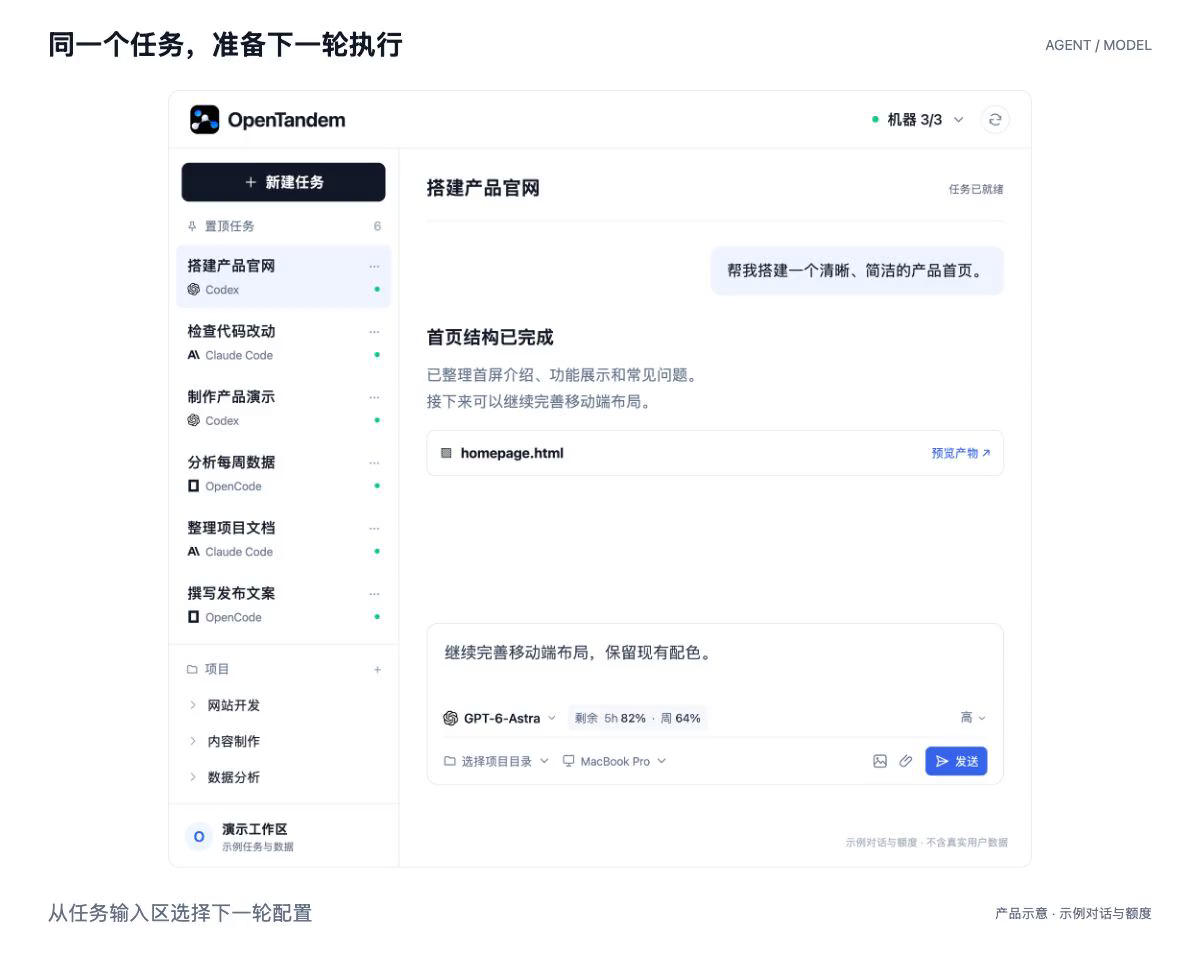
选择 Agent 时显示剩余额度
选择 Agent 和模型时,选择器中直接显示该账号 5 小时和 7 天两个窗口的剩余比例。机器详情中还会列出各窗口的重置时间和数据采集时间,无需再到各家后台查询。
额度接近上限时变色提醒
已用额度超过 75% 时显示为橙色,超过 90% 时显示为红色,便于在开始长任务之前改用其他 Agent,或等待额度重置。
在任务详情中查看本任务用量
任务详情中统计本任务累计的输入和输出 token、执行次数以及最近一次执行的状态,并估算当前上下文的 token 数,便于了解任务的消耗情况,判断是否需要压缩上下文。
使用步骤
- 在机器上登录 Claude Code、Codex 或 OpenCode Go。
- Runner 读取本机登录状态,并随心跳上报额度。
- 选择 Agent 时查看剩余额度,在任务详情中查看本任务用量。